Cloud-CAD im Maschinenbau: Warum der Browser reicht
|
Lesezeit 7 Minuten
Du kennst das: Der Konstrukteur ruft an, weil sein SolidWorks nicht startet. Die Lizenz hängt am falschen Rechner. Oder der Laptop auf der Baustelle ist zu schwach für die Baugruppe. Gleichzeitig fragt der Projektleiter, welche Version der Zeichnung denn nun die aktuelle ist – die auf dem Server, im Anhang der Mail, oder die auf dem USB-Stick vom letzten Kundenbesuch.
Diese Probleme existieren nicht, weil CAD-Arbeit kompliziert ist. Sie existieren, weil Desktop-CAD aus einer Zeit stammt, als "Zusammenarbeit" bedeutete, Dateien auf Disketten zu tauschen.
Was Cloud-CAD von Desktop-CAD unterscheidet
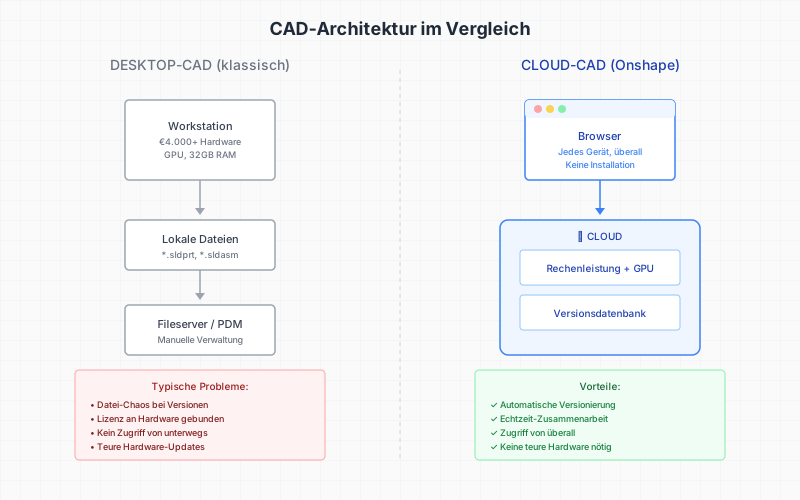
Der Begriff "Cloud-CAD" wird oft missverstanden. Viele Anbieter packen ihre Desktop-Software in eine virtuelle Maschine und nennen das "Cloud-Lösung". Du bekommst dann Citrix oder einen Remote-Desktop – mit allen Latenzen, Verbindungsabbrüchen und der gleichen Dateien-Problematik wie vorher.
Echtes Cloud-CAD funktioniert anders. Die gesamte Anwendung läuft im Browser. Dein Laptop rendert nur die Oberfläche, während die Berechnungen auf Servern stattfinden. Das hat drei konkrete Auswirkungen:
Erstens brauchst du keine teure Hardware mehr. Ein aktueller Laptop mit 8 GB RAM reicht für komplexe Baugruppen – die Rechenpower kommt aus der Cloud. Zweitens gibt es keine Installationen, Updates oder Lizenzdongles. Du öffnest den Browser, meldest dich an, arbeitest. Drittens existiert keine "Datei" mehr im klassischen Sinn. Dein Modell lebt in einer Datenbank mit vollständiger Versionshistorie.
Onshape vs. SolidWorks: Der ehrliche Vergleich
Onshape ist aktuell das einzige professionelle Parametrik-CAD-System, das vollständig browser-nativ läuft. Die Frage, die Maschinenbauer stellen: Kann das mit SolidWorks oder Inventor mithalten?
Die kurze Antwort: Für 80% der Konstruktionsaufgaben im Sondermaschinenbau – ja. Für hochspezialisierte Anwendungen wie komplexe Freiformflächen oder bestimmte Simulationen – noch nicht ganz.
Die Stärken von Onshape liegen im Bereich Teamarbeit: Mehrere Konstrukteure können gleichzeitig an derselben Baugruppe arbeiten, ohne Dateien auszuchecken oder Konflikte zu erzeugen. Die Versionskontrolle funktioniert wie Git für Code – jede Änderung ist nachvollziehbar, jeder Stand wiederherstellbar. Und du kannst einem Lieferanten einen Link schicken, über den er ein Modell im Browser ansieht, ohne selbst CAD-Software zu besitzen.
Die Einschränkungen betreffen Spezialfunktionen: Die Blechbearbeitung ist weniger ausgereift als in SolidWorks. Bestimmte Simulationstypen erfordern externe Tools wie SimScale. Und das Ökosystem an Plugins ist kleiner – wobei die native API vieles ausgleicht.
Die Lernkurve für SolidWorks-Umsteiger beträgt erfahrungsgemäß zwei bis vier Wochen. Die Parametrik-Logik ist ähnlich, die Bedienung unterscheidet sich in Details. Die meisten Konstrukteure berichten, dass sie nach dem ersten echten Projekt produktiv sind.
Die Hardware-Frage: Was du wirklich brauchst
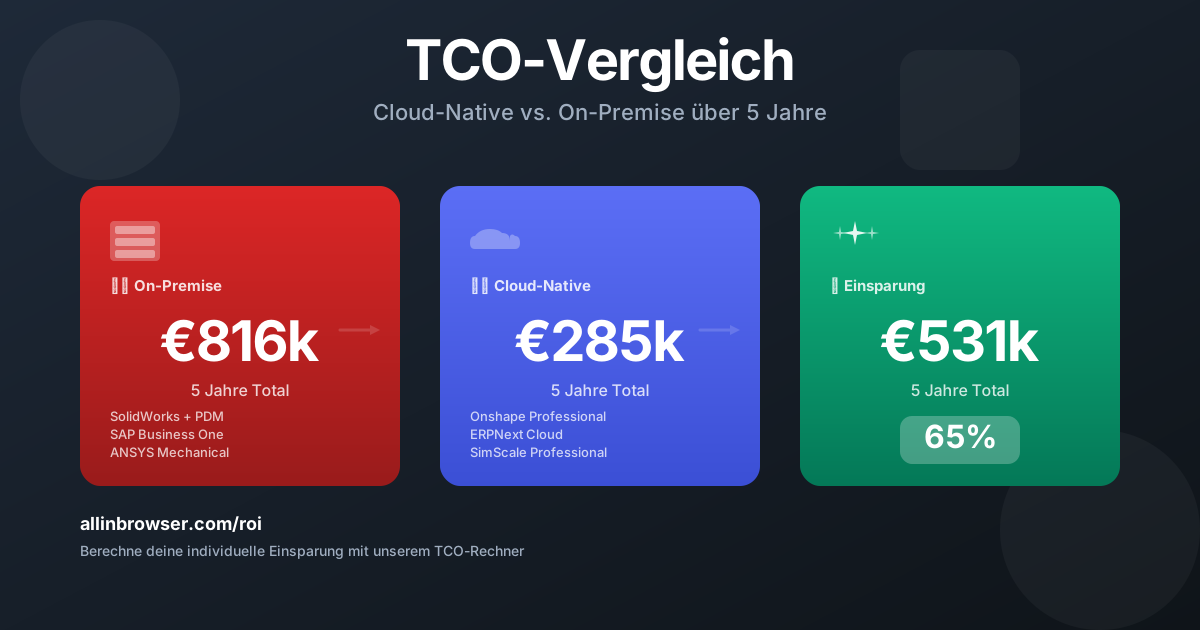
Eine CAD-Workstation mit professioneller Grafikkarte kostet 3.000 bis 6.000 Euro. Bei Cloud-CAD brauchst du stattdessen:
Einen aktuellen Laptop oder PC mit mindestens 8 GB RAM
Einen Monitor mit mindestens 24 Zoll Diagonale
Eine 3-Tasten-Maus (die Mitteltaste für Orbit ist wichtig)
Eine stabile Internetverbindung (25 Mbit/s reichen, 50 Mbit/s sind komfortabel)
Das wars. Keine teure Grafikkarte, keine Server-Wartung, keine VPN-Konfiguration. Ein Mitarbeiter im Home Office arbeitet mit dem gleichen Setup wie einer im Büro.
Echte Versionskontrolle statt Datei-Chaos
Das größte Problem bei Desktop-CAD ist nicht die Software selbst – es ist das Dateimanagement drumherum. "GEHÄUSE_final_v3_korrektur_FINAL.sldprt" ist keine Übertreibung, sondern Alltag in vielen Konstruktionsbüros.
Onshape löst das mit einem Konzept aus der Softwareentwicklung: Branching und Versioning. Jede Änderung wird automatisch gespeichert. Du kannst jederzeit zu jedem früheren Stand zurückspringen. Wenn du eine Variante ausprobieren willst, erstellst du einen Branch – ohne das Original zu gefährden. Wenn die Variante funktioniert, führst du sie zusammen. Wenn nicht, löschst du sie.
Das klingt abstrakt, aber in der Praxis bedeutet es: Keine Angst mehr vor Änderungen. Kein stundenlanges Suchen nach der "richtigen" Version. Keine Überschreibungs-Unfälle.
Für welche Unternehmen sich der Umstieg lohnt
Cloud-CAD ist nicht für jeden das Richtige. Besonders profitieren Unternehmen mit:
Verteilten Teams: Konstrukteure in verschiedenen Niederlassungen oder im Home Office
Häufiger Projektarbeit beim Kunden: Zugriff von der Baustelle oder dem Besprechungsraum
Begrenztem IT-Budget: Keine eigene IT-Abteilung für Server-Wartung und Backup
Hoher Fluktuation bei Hardware: Keine Bindung an bestimmte Workstations
Wachstumsplänen: Skalierung durch zusätzliche User statt Hardware-Investitionen
Weniger geeignet ist Cloud-CAD aktuell für Unternehmen mit sehr speziellen CAD-Anforderungen, etwa im Bereich komplexer Freiformflächen, oder mit Kunden, die zwingend native SolidWorks-Dateien verlangen.
Der praktische Einstieg
Der empfohlene Weg ist ein Parallelbetrieb: Neue Projekte in Onshape starten, während bestehende Projekte im alten System weiterlaufen. So entsteht kein Migrationsdruck, und das Team gewöhnt sich schrittweise an die neue Arbeitsweise.
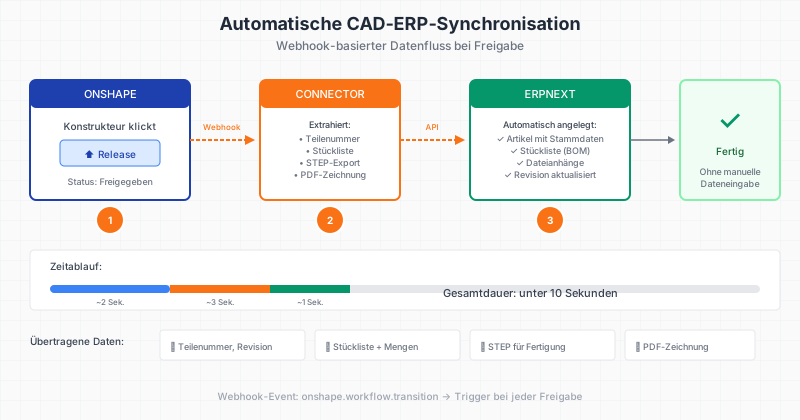
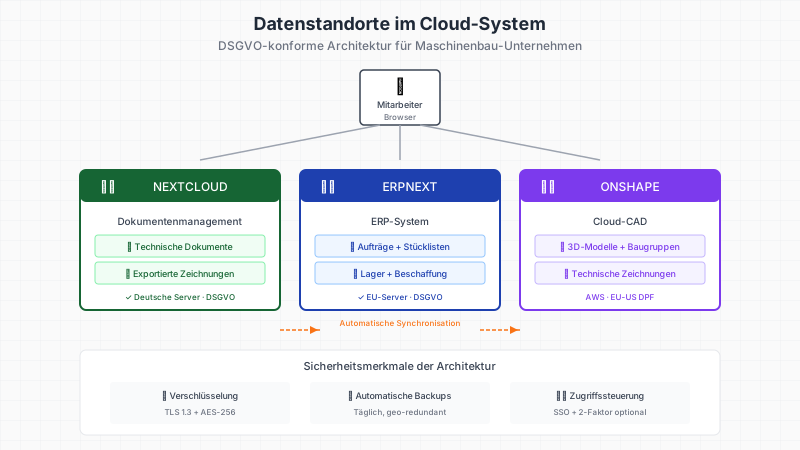
Bestehende SolidWorks-, Inventor- und STEP-Dateien lassen sich importieren. Bei komplexen Baugruppen mit vielen internen Verknüpfungen lohnt sich vorher eine Bewertung: Was soll aktiv migriert werden, was kann als Archiv in einem Dokumentenmanagement-System abgelegt werden?
Der nächste Schritt: Der 90min. Cloud-Readiness-Check prüft ob Cloud-CAD für dein Unternehmen passt – mit konkreter Analyse deiner aktuellen Prozesse und einer realistischen Einschätzung von Aufwand und Nutzen.